



USB4, Thunderbolt und USB-C einfach erklärt
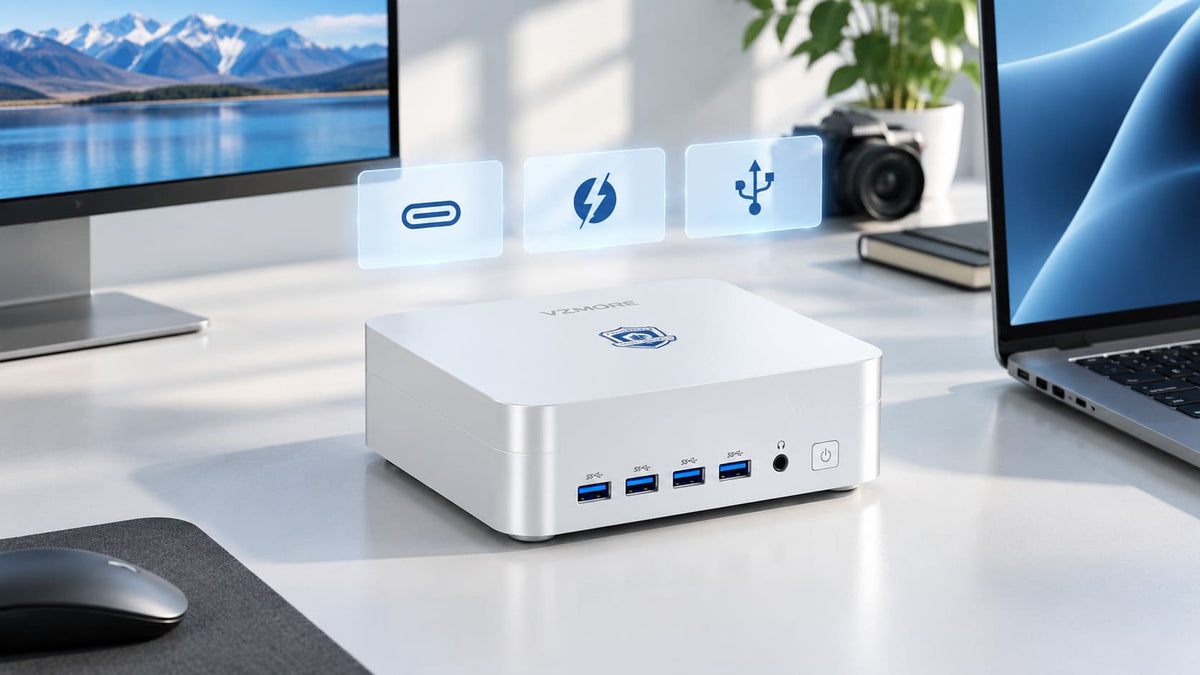
Zwei Laptops, beide mit USB-C-Anschluss. Am einen schließen Sie einen 4K-Monitor an und kopieren Ihre Videos im Handumdrehen. Am anderen lädt der Port das Smartphone und versorgt eine Maus, und das war es auch schon. Der Stecker ist derselbe, die Möglichkeiten sind völlig verschieden.
Das Problem: Datenblätter nennen USB4, Thunderbolt 4 und Thunderbolt 5, ohne zu erklären, was dahintersteckt. Dabei entscheidet genau das über Übertragungsgeschwindigkeit, Monitore und die Frage, ob Ihre Dockingstation funktioniert. Es lohnt sich also, die Unterschiede vor dem Kauf zu kennen.
Das Wichtigste in 30 Sekunden
-
USB-C bezeichnet die Form des Steckers, nicht seine Leistung. Zwei identisch aussehende Anschlüsse können sehr unterschiedliche Funktionen bieten.
-
USB4 ermöglicht je nach Gerät 20, 40 oder 80 Gbit/s und kann Daten und Videosignale übertragen.
-
Thunderbolt 4 und 5 schreiben zusätzliche Mindestanforderungen vor, etwa bei Leistung und Monitorunterstützung.
-
Die richtige Wahl hängt von Ihrer Nutzung ab: Office, externe Monitore, Dockingstation oder große Datenübertragungen.
Was USB-C, USB4 und Thunderbolt wirklich bedeuten
Die drei Begriffe werden oft durcheinandergeworfen, obwohl sie ganz verschiedene Dinge beschreiben. Um zu verstehen, was Ihr Rechner tatsächlich kann, trennen wir zunächst den Stecker von den Technologien, die über ihn laufen.
USB-C: ein Stecker mit sehr unterschiedlicher Leistung
Über einen USB-C-Anschluss lässt sich ein Gerät laden, Daten übertragen oder ein Monitor anschließen. Doch Vorsicht: Die Form verrät nichts über die Leistung.
Manche Anschlüsse arbeiten noch mit USB 2.0 und maximal 480 Mbit/s. Andere unterstützen USB 5 Gbit/s, USB 10 Gbit/s oder sogar USB4. Auch Videoausgabe und Schnellladen sind nicht selbstverständlich.
Genau das ist der Unterschied zwischen USB-C und USB4: Das eine ist der physische Stecker, das andere eine Übertragungstechnologie. Welche Funktionen ein USB-C-Anschluss tatsächlich bietet, steht im Datenblatt des Geräts.
Warum USB-C dank EU-Ladegeräte-Richtlinie überall ist
USB-C hat sich nach und nach bei Smartphones, Tablets und Computern durchgesetzt. Die EU hat diese Entwicklung beschleunigt, indem sie für viele Elektronikgeräte einen einheitlichen Ladeanschluss vorschreibt.
Seit dem 28. Dezember 2024 gilt diese Pflicht unter anderem für Smartphones, Tablets, Digitalkameras und Kopfhörer, die in der EU verkauft werden. Für Laptops gilt sie seit dem 28. April 2026.
Das Ziel der EU-Vorgaben zum einheitlichen Ladegerät ist einfach: Ladegeräte sollen sich leichter wiederverwenden lassen, und es soll weniger Elektroschrott entstehen.
USB4 oder Thunderbolt schreibt die Richtlinie allerdings nicht vor. Ein Gerät kann die Vorgaben problemlos mit einem eher einfachen USB-C-Anschluss erfüllen.
USB4 mit 20, 40 oder 80 Gbit/s
Bei USB4 geht es nicht mehr um die Steckerform, sondern um das, was durch die Verbindung fließt. Die Technologie kann mehrere Datenströme gleichzeitig transportieren, etwa USB-Daten, DisplayPort-Video und PCI-Express-Verbindungen (PCIe), sofern die Geräte das unterstützen.
Je nach Version und Ausstattung unterstützt USB4 20, 40 oder 80 Gbit/s. Die 80 Gbit/s gehören zu USB4 Version 2.0 und setzen kompatible Geräte voraus. Prüfen Sie deshalb die genauen Angaben zum Anschluss, statt sich auf den Hinweis „USB4“ zu verlassen.
Ein USB4-Anschluss mit 40 Gbit/s bietet also doppelt so viel nominelle Bandbreite wie einer mit 20 Gbit/s, die 80-Gbit/s-Variante verschiebt die Grenze noch weiter.
Diese Werte sind allerdings theoretisch. Die Bandbreite wird zwischen den verschiedenen Datenströmen aufgeteilt, und die tatsächliche Geschwindigkeit hängt auch von Kabel, angeschlossenem Gerät und Rechner ab.
Was Thunderbolt 4 und 5 zusätzlich garantieren
Auch Thunderbolt nutzt den USB-C-Stecker. Der Unterschied: strengere Zertifizierungsanforderungen, an denen sich genauer ablesen lässt, was ein kompatibles Gerät leistet.
Thunderbolt 4 schreibt unter anderem 40 Gbit/s, die Unterstützung von zwei 4K-Monitoren und eine Mindestleistung bei der PCIe-Übertragung vor.
Thunderbolt 5 erreicht 80 Gbit/s in beide Richtungen. Der Modus Bandwidth Boost kann die Datenrate in eine Richtung sogar auf 120 Gbit/s erhöhen, während in die andere Richtung 40 Gbit/s bleiben, etwa für anspruchsvolle Monitor-Setups.
Diese Garantien, die Intel in seiner Übersicht zu Thunderbolt 4 und 5 beschreibt, erleichtern die Wahl einer Dockingstation oder leistungsstarker Peripherie.
USB4, Thunderbolt 4 und Thunderbolt 5 im Vergleich
Auf dem Papier versprechen alle drei Technologien schnelle Übertragungen und vielseitige Anschlüsse. In der Praxis zeigen sich die Unterschiede vor allem, wenn Sie mehrere Monitore, eine externe SSD oder eine Dockingstation anschließen.
Datenrate, Monitore, Speicher und Laden im Überblick
Dieser Vergleich zeigt die wichtigsten Unterschiede. Beachten Sie: Bei USB4 hängen manche Funktionen vom jeweiligen Rechner ab, während Thunderbolt genauere Zertifizierungsanforderungen stellt.
|
Kriterium |
USB4 |
Thunderbolt 4 |
Thunderbolt 5 |
|
Nominelle Datenrate |
20, 40 oder 80 Gbit/s |
40 Gbit/s |
80 Gbit/s, bis zu 120 Gbit/s in eine Richtung |
|
Zwei 4K-Monitore |
Abhängig von Rechner und Dockingstation |
Zwei 4K-Monitore mit 60 Hz bei zertifizierten Systemen garantiert |
Zwei 8K-Monitore (je nach Konfiguration mit DSC-Kompression) |
|
Externe SSD |
Leistung abhängig von Anschluss und SSD |
40 Gbit/s Gesamtbandbreite, PCIe mit mindestens 32 Gbit/s |
80 Gbit/s Verbindung, PCIe mit mindestens 64 Gbit/s |
|
Laden über USB-C |
Abhängig von USB Power Delivery und Gerät |
Laptop-Laden an mindestens einem Anschluss (bis 100 W); 15 W für Zubehör |
Bis 140 W vorgeschrieben, bis 240 W möglich; 15 W für Zubehör |
|
Benötigtes Kabel |
Passend zur Datenrate des Anschlusses |
Für 40 Gbit/s ausgelegt |
Für 80 Gbit/s ausgelegt, um die volle Datenrate zu nutzen |
Gut zu wissen: Gbit/s steht für Gigabit pro Sekunde, GB/s für Gigabyte pro Sekunde. Ein Byte hat 8 Bit, 40 Gbit/s entsprechen also theoretisch 5 GB/s. In der Praxis verringern Protokoll-Overhead, Speichermedium und weitere Komponenten die tatsächlich nutzbare Geschwindigkeit.
Kann USB4 zwei 4K-Monitore ansteuern?
Ja, ein USB4-Anschluss kann zwei 4K-Monitore ansteuern, sofern Rechner und angeschlossene Geräte diese Konfiguration unterstützen.
USB4 nutzt dafür DisplayPort-Tunneling, eine Technik, die das Videosignal durch die USB4-Verbindung leitet. Das Ergebnis hängt jedoch von der Grafikeinheit, der unterstützten DisplayPort-Version und der verwendeten Dockingstation ab.
Auch die Bildwiederholrate spielt eine Rolle: Zwei 4K-Monitore mit 60 Hz brauchen deutlich weniger Bandbreite als zwei Monitore mit 144 Hz.
Microsoft beschreibt die Displayausgabe über USB4 in seiner technischen Dokumentation.
Prüfen Sie vor dem Kauf einer Dockingstation daher die vom Hersteller angegebene Zahl der Monitore, deren Auflösung und maximale Bildwiederholrate. Die Angabe „USB4 40 Gbit/s“ allein reicht nicht.
Was zwischen USB-C, USB4 und Thunderbolt funktioniert und was nicht
Ein Kabel, das lädt, aber keine Daten überträgt, ein Monitor, der schwarz bleibt, eine Dockingstation, die nicht mitspielt: Bei USB-C entstehen böse Überraschungen oft durch Funktionen, die man für selbstverständlich hielt.
Wie erkennen Sie, ob Ihr USB-C-Anschluss USB4 oder Thunderbolt ist?
Ein erster Hinweis sind die Symbole neben dem Anschluss. Sie fehlen aber manchmal oder sind nicht eindeutig genug, um alle Funktionen zu erkennen. Am zuverlässigsten ist das Datenblatt Ihres Rechners: Dort stehen der unterstützte USB- oder Thunderbolt-Standard, die verfügbaren Datenraten und gegebenenfalls Video- und Ladefunktionen.
Unter Windows 11 finden Sie bei manchen PCs außerdem unter Einstellungen > Bluetooth und Geräte > USB den Bereich „USB4-Hubs und -Geräte“. Dort sehen Sie Informationen zu erkannten USB4-Geräten.
Kann man ein Thunderbolt-Gerät an einen USB4-Anschluss anschließen?
In vielen Fällen ja, die Kompatibilität zwischen USB4 und Thunderbolt ist aber nicht automatisch gegeben.
Ein Thunderbolt-3-Gerät kann an einem USB4-Anschluss funktionieren, der dieses Protokoll unterstützt. Zubehör für Thunderbolt 4 und 5 kann je nach Bauweise auch im USB4-Modus arbeiten.
Dass ein Gerät physisch passt, garantiert aber weder den vollen Funktionsumfang noch die maximale Leistung. Eine Dockingstation kann zum Beispiel nur einen Monitor ansteuern, obwohl sie an einem Thunderbolt-Rechner zwei unterstützt.
Prüfen Sie vor dem Kauf daher die unterstützten Standards auf beiden Seiten. Die Dokumentation des Herstellers sollte mögliche Einschränkungen nennen.
Warum funktioniert Ihr Monitor nicht am USB-C-Anschluss?
Sie schließen Ihren Monitor per USB-C an, doch es erscheint kein Bild, obwohl derselbe Anschluss Ihr Smartphone problemlos lädt. Oft liegt es schlicht daran, dass der Anschluss keine Videosignale ausgibt.
Nicht jeder USB-C-Anschluss überträgt ein Bild. Dafür muss er den DisplayPort Alternate Mode über USB-C (DP Alt Mode) oder eine kompatible Displayfunktion über USB4 unterstützen.
Auch Kabel und Adapter können die Ursache sein. Manche übertragen gar kein Videosignal, andere begrenzen Auflösung oder Bildwiederholrate.
Prüfen Sie zuerst die Spezifikationen des Anschlusses, dann die von Kabel und Monitor. Wenn Sie eine Dockingstation nutzen, testen Sie auch eine direkte Verbindung.
Das richtige Kabel, damit weder Datenrate noch Bild leiden
USB-C-Kabel sind nicht gleich. Ein Kabel, das Ihren Laptop schnell lädt, kann bei Daten auf USB 2.0 begrenzt sein, also auf nur 480 Mbit/s.
Für eine schnelle externe SSD oder eine Dockingstation wählen Sie ein USB4- oder Thunderbolt-Kabel, dessen angegebene Datenrate zu Ihren Geräten passt, zum Beispiel 40 Gbit/s.
Achten Sie außerdem auf Videounterstützung und Ladeleistung. Auch die Länge zählt: Bei hohen Datenraten brauchen längere Kabel eine spezielle Bauweise, um ihre Leistung zu halten. Im Zweifel helfen die Logos und Zertifizierungen des USB-IF auf der Verpackung weiter.
USB4 oder Thunderbolt: Was passt zu Ihren Anforderungen?
Thunderbolt bringt nur dann einen echten Mehrwert, wenn Ihre Geräte seine Garantien auch nutzen. Die richtige Wahl hängt vor allem von Ihrer vorhandenen Ausstattung und Ihrer täglichen Nutzung ab.
Office und Homeoffice
Für Dokumente, Videokonferenzen, Maus und Tastatur genügt meist ein normaler USB-C-Anschluss. Auch ein Monitor lässt sich anschließen, sofern der Anschluss Videosignale ausgibt.
Interessant wird USB4, wenn Sie mehrere Geräte über eine einzige Dockingstation anschließen und den Kabelsalat auf dem Schreibtisch reduzieren möchten.
Mehrere Monitore und Dockingstation
Für einen einzelnen Monitor reicht ein HDMI-Ausgang oder ein videofähiger USB-C-Anschluss völlig aus.
Bei zwei 4K-Monitoren wird es komplizierter. Eine USB4-Dockingstation kann passen, es kommt aber auf die Grafikleistung des Rechners und die unterstützten Auflösungen an.
Thunderbolt 4 bietet für solche Setups mehr Garantien. Thunderbolt 5 lohnt sich vor allem bei Monitoren mit hoher Bildwiederholrate oder besonders anspruchsvollen Konfigurationen.
Prüfen Sie vor dem Kauf immer die Spezifikationen von Dockingstation und Monitoren.
Externe SSDs, Content Creation und große Datenmengen
Wenn Sie Videos schneiden, große Fotobibliotheken bearbeiten oder regelmäßig mehrere hundert Gigabyte sichern, kann die Verbindungsgeschwindigkeit einen echten Unterschied machen.
Eine externe USB4-SSD mit 40 Gbit/s verkürzt Wartezeiten spürbar, sofern SSD und Gehäuse mithalten.
Thunderbolt 5 macht ein Laufwerk, das durch seine eigenen Komponenten begrenzt ist, nicht auf wundersame Weise schneller. Ein stimmiges Gesamtpaket ist daher sinnvoller als die maximale Datenrate um jeden Preis.
Mehr dazu lesen Sie in unserem Beitrag zum Mini PC für Content Creator.
Mac und PC am selben Schreibtisch
Sie wechseln zwischen Mac und Windows-PC? Eine Dockingstation, die mit beiden Systemen funktioniert, erspart Ihnen das Umstecken von Monitor, Tastatur und externer SSD.
Aber Vorsicht: Dasselbe Zubehör bietet nicht unbedingt auf beiden Rechnern dieselben Funktionen. Die Zahl der Monitore, die Datenraten und manche Thunderbolt-Funktionen können sich unterscheiden.
Prüfen Sie vor der Entscheidung die Spezifikationen beider Rechner und die vom Hersteller der Dockingstation angegebene Kompatibilität.
Einen Mini PC mit den richtigen Anschlüssen wählen
Die Anschlüsse verdienen genauso viel Aufmerksamkeit wie Prozessor oder Arbeitsspeicher. Nehmen Sie sich vor dem Kauf eines Mini PCs ein paar Minuten Zeit, um die verfügbaren Ports zu prüfen: Sie bestimmen, welche Geräte Sie heute und morgen nutzen können.
Sechs Punkte, die Sie vor dem Kauf prüfen sollten
-
USB-Version und Datenrate. USB-C bedeutet nicht automatisch USB4. Prüfen Sie den genauen Standard und die angegebene Datenrate: je nach Modell 20, 40 oder 80 Gbit/s.
-
Videoausgänge. Wie viele Monitore lassen sich anschließen, in welcher Auflösung und mit welcher Bildwiederholrate? Prüfen Sie die Angaben zu HDMI, DisplayPort und USB-C.
-
Stromversorgung über USB-C. Manche Anschlüsse laden Zubehör, andere nehmen Strom auf. Dieser Unterschied ist entscheidend, wenn Sie Ihren Mini PC über USB-C betreiben möchten.
-
Weitere Anschlüsse. HDMI, Ethernet, USB-A oder Audio: Achten Sie darauf, dass alle benötigten Anschlüsse vorhanden sind, ohne viele Adapter.
-
Kompatibilität der Peripherie. Wenn Sie bereits eine Dockingstation, eine externe SSD oder Thunderbolt-Zubehör besitzen, prüfen Sie, ob alles mit dem gewünschten Mini PC funktioniert.
-
Zukunftssicherheit. Ein zweiter Monitor oder schnellerer Speicher könnte später interessant werden. Planen Sie solche Anforderungen besser vor dem Kauf ein.
Diese Merkmale können Sie im Mini-PC-Sortiment von VZMORE vergleichen.
Was die USB4-Anschlüsse der VZMORE Mini PCs leisten
Alle aktuellen VZMORE Mini PCs haben zwei USB4-Anschlüsse mit 40 Gbit/s und DisplayPort Alt Mode (DisplayPort 2.0 oder höher). Sie können einen Monitor also direkt per USB-C anschließen. Zusammen mit den zwei HDMI-Ausgängen steuert zum Beispiel der AX9 Max bis zu vier Monitore an.
Diese Anschlüsse folgen dem USB4-Standard und sind nicht Thunderbolt-zertifiziert. Für eine schnelle externe SSD, eine USB4-Dockingstation oder einen USB-C-Monitor erfüllt USB4 die oben beschriebenen Anforderungen. Bei Thunderbolt-Zubehör prüfen Sie, ob es den USB4-Modus unterstützt.
Einer der Anschlüsse unterstützt zudem die Stromversorgung per USB Power Delivery mit 100 W. Das heißt aber nicht, dass jedes USB-C-Netzteil geeignet ist: Leistung, Ladeprofile und die Empfehlungen des Herstellers müssen passen.
VZMORE fasst diese Anschlussvielfalt unter seiner Konnektivitätstechnologie V-Link™ zusammen. Für die Wahl Ihrer Konfiguration sind dennoch die detaillierten Port-Spezifikationen maßgeblich.
Häufig gestellte Fragen
Was ist der Unterschied zwischen USB-C und USB4?
USB-C bezeichnet die physische Form des Steckers, USB4 ist ein Standard, der unter anderem die Datenübertragung festlegt. Zwei optisch identische USB-C-Anschlüsse können daher sehr unterschiedliche Datenraten bieten. Ob Ihr Gerät USB4 unterstützt, erfahren Sie aus den technischen Daten, nicht aus dem Aussehen des Anschlusses.
Ist USB4 so schnell wie Thunderbolt 4?
Ja, ein USB4-Anschluss mit 40 Gbit/s hat dieselbe nominelle Datenrate wie Thunderbolt 4. Die Anforderungen sind aber nicht identisch: Thunderbolt 4 garantiert bestimmte Display- und PCIe-Funktionen. Bei gleicher Datenrate können sich die tatsächlich verfügbaren Funktionen je nach Rechner unterscheiden.
Ist Thunderbolt 5 mit USB4 kompatibel?
Ja, Thunderbolt 5 unterstützt kompatible USB4-Geräte. Geschwindigkeit und Funktionen hängen jedoch von beiden Geräten, dem Kabel und der angeschlossenen Peripherie ab. Kompatibilität bedeutet also nicht, dass alle Thunderbolt-5-Funktionen verfügbar sind.
Kann man an jeden USB-C-Anschluss einen Monitor anschließen?
Nein, ein USB-C-Anschluss garantiert keine Videoausgabe. Für einen Monitor muss der Anschluss DisplayPort Alt Mode oder eine Displayfunktion über USB4 unterstützen. Prüfen Sie außerdem, ob Kabel und Adapter die gewünschte Auflösung unterstützen.
Warum lädt mein USB-C-Kabel, überträgt aber keine Daten?
Ein USB-C-Kabel kann vor allem zum Laden gedacht sein oder nur eine geringe Datenrate unterstützen. Es liegt aber nicht immer am Kabel: Auch Anschluss, Gerät oder dessen Einstellungen können die Übertragung verhindern. Testen Sie ein anderes datenfähiges Kabel, um die Ursache einzugrenzen.
Kann man einen Mini PC mit einem USB-C-Netzteil betreiben?
Ja, aber nur, wenn der Mini PC ausdrücklich eine Stromversorgung über USB-C unterstützt. Das Netzteil muss außerdem genug Leistung und ein passendes USB-Power-Delivery-Profil liefern. Ein USB-C-Anschluss, der Zubehör lädt, kann nicht unbedingt den Rechner selbst versorgen.
Braucht ein Mini PC Thunderbolt?
Nein, für die meisten Anwendungen ist Thunderbolt nicht nötig. Ein Mini PC mit herkömmlichen USB- oder USB4-Anschlüssen eignet sich gut für Office, Multimedia und viele professionelle Aufgaben. Thunderbolt lohnt sich vor allem, wenn Ihre Peripherie seine zertifizierten Funktionen benötigt.

VZMORE ist ein führender Hersteller von AI Mini-PCs. Unsere Systeme kombinieren leise VC-Kühlung, starke Leistung und intelligente KI-Rechnerleistung – für anspruchsvolle Anwendungen im Home-Office, in der Kreativbranche und im Edge-Computing. Kostenloser Versand auf alle Bestellungen.
Weitere Artikel
Newsletter abonnieren
Erhalten Sie Neuigkeiten, Produkt-Updates und exklusive Angebote direkt in Ihr Postfach.