



Thermal Throttling: Was ist das? Ursachen, Anzeichen und 8 Lösungen
Key Takeaways
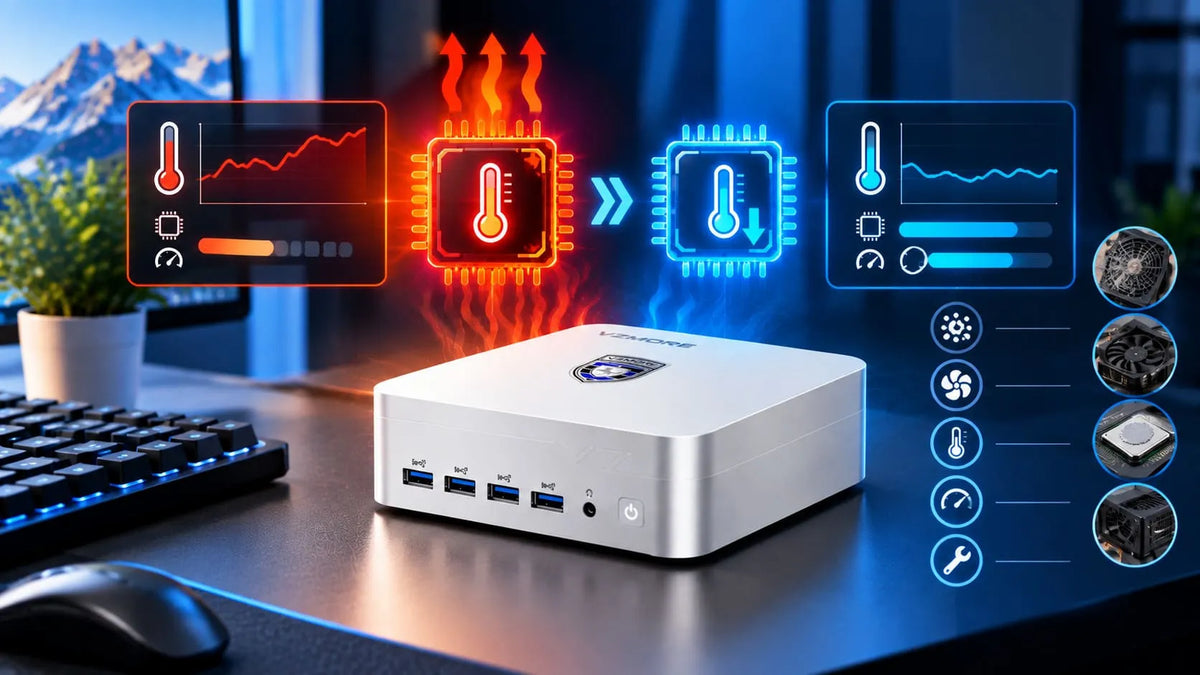
- Thermal Throttling (thermische Drosselung) bedeutet: CPU oder GPU senken ihre Leistung, um übermäßige Wärme in den Griff zu bekommen.
- Eine hohe Temperatur allein ist noch kein Beweis für Thermal Throttling.
- Prüfen Sie neben der Temperatur immer auch Taktfrequenz, Leistungsaufnahme und die Throttling-Indikatoren.
- Staub, behinderter Luftstrom, hohe Raumtemperatur, gealterte Wärmeleitpaste und hohe Dauerleistung können Thermal Throttling begünstigen.
- Mini-PCs brauchen wegen ihres kompakten Gehäuses ein besonders durchdachtes Kühlkonzept.
- Thermal Throttling ist nicht dasselbe wie Power Throttling (Drosselung durch Leistungsgrenzen).
- Manches Throttling lässt sich durch Wartung und Einstellungen verringern. Dauerhaftes Throttling deutet dagegen oft auf die Grenzen des thermischen Designs hin.
Was ist Thermal Throttling?
Thermal Throttling ist ein Schutzmechanismus moderner CPUs und GPUs: Nähert sich der Chip einer thermischen Grenze oder erreicht er sie, reduziert er seine Leistung. Der Zweck ist in erster Linie, eine Überhitzung und damit dauerhafte Schäden an der Hardware zu verhindern.
So funktioniert Thermal Throttling
Am Thermal Throttling sind mehrere Faktoren beteiligt:
Temperaturüberwachung: Prozessoren besitzen integrierte Temperatursensoren, die die entstehende Wärme laufend messen.
Thermische Grenzwerte: Jeder Prozessor hat eine sichere Temperaturobergrenze. Wird sie überschritten, erkennt das System, dass ein Weiterbetrieb unter Volllast die Hardware schädigen könnte. Intel bezeichnet diesen Wert als Tjunction Max (TjMax): die maximale Sperrschichttemperatur, ab der der Prozessor interne Schutzmechanismen aktiviert, um Leistung und Temperatur zu begrenzen. Bei Intel liegt sie je nach Modell meist zwischen 100 und 110 °C. AMD gibt für den Ryzen 9 8945HS beispielsweise eine maximale Betriebstemperatur (Tjmax) von 100 °C an.
CPU-/GPU-Taktfrequenz: Ein höherer Takt bedeutet mehr Rechenoperationen pro Sekunde und damit mehr Wärme. Beim selben Prozessor und vergleichbarer Last erfordern höhere Taktraten in der Regel mehr Leistung und erzeugen mehr Abwärme.
Spannung und Leistung: Eine höhere Spannung lässt Leistungsaufnahme und Wärmeentwicklung überproportional steigen, denn die dynamische Verlustleistung wächst quadratisch mit der Spannung (P ≈ C · V² · f). Wer übertaktet und die Spannung anhebt, braucht deshalb eine stärkere Kühlung.
Wärmeentstehung: Der elektrische Strom, der durch die Transistoren in CPU oder GPU fließt, erzeugt Wärme.
- Leistungsreduzierung: Erkennt der Chip eine zu hohe Temperatur, senkt er automatisch Takt und Leistungsaufnahme und erzeugt so weniger Wärme.
- Erholung nach dem Abkühlen: Sinkt die Temperatur wieder in den sicheren Bereich, erhöht der Prozessor den Takt und stellt die volle Leistung wieder her.
Thermal Throttling vs. normale Temperaturspitzen
Eine kurze Temperaturspitze ist noch kein Thermal Throttling. Von Throttling spricht man erst, wenn das System als Reaktion auf eine thermische Grenze aktiv die Leistung reduziert, also Takt oder Leistungsaufnahme senkt. Temperaturspitzen sind dagegen kurze, unbedenkliche Wärmeschübe bei hoher Last, auf die der Lüfter mit höherer Drehzahl reagiert, bis die Temperatur wieder auf das normale Lastniveau fällt. Moderne CPUs erreichen im Boost daher durchaus hohe Temperaturen, ohne defekt zu sein oder dauerhaft zu drosseln.
Schadet Thermal Throttling Ihrem Computer?
Thermal Throttling selbst ist ein Schutzmechanismus, der unmittelbare Schäden an Prozessor und Komponenten verhindert. Handlungsbedarf besteht jedoch in folgenden Fällen:
- Häufiges Thermal Throttling
- Anhaltende Überhitzung
- Dauerbetrieb nahe der thermischen Grenze
- Deutlicher Leistungsverlust
Diese Anzeichen deuten darauf hin, dass mit dem Kühlsystem, dem Luftstrom, der Arbeitslast oder dem thermischen Design des Systems etwas nicht stimmt.
Woran Sie Thermal Throttling erkennen
Das häufigste Anzeichen ist ein spürbarer Leistungseinbruch. Im Einzelnen:
Plötzliche Einbrüche beim CPU- oder GPU-Takt
Unter Dauerlast kann eine CPU plötzlich von einer hohen Boost-Frequenz auf einen deutlich niedrigeren Takt fallen. Das ist eines der auffälligsten Symptome, für sich allein aber kein Beweis: Prozessoren passen ihren Takt aus vielen Gründen ständig an, auch wegen Software- oder Treiberfehlern.
FPS-Einbrüche oder Ruckler beim Gaming
Dieses Symptom folgt oft auf den Taktabfall. Zu Beginn läuft das Spiel flüssig und mit stabiler Bildrate. Nach längerer Spielzeit bricht die Leistung jedoch ein oder das Bild beginnt zu ruckeln. Das deutet darauf hin, dass CPU oder GPU ständig zwischen Drosseln zum Abkühlen und erneutem Hochtakten wechseln. Wie beim Takt können FPS-Einbrüche aber auch andere Ursachen haben:
- Grenzen der GPU
- CPU-Flaschenhals
- Zu wenig oder zu langsamer Arbeitsspeicher
- Treiberprobleme
- Power Limits
- Hintergrundprozesse
- Spieleinstellungen
Leistungseinbrüche bei Dauerlast
Bei Mini-PCs unterscheiden sich Spitzenleistung und Dauerleistung deutlich. Die meisten CPUs und GPUs können kurzzeitig sehr hohe Leistung abrufen, arbeiten aber mit niedrigerem Dauertakt, sobald sich die thermischen Verhältnisse eingependelt haben. Erreicht die Temperatur die thermische Obergrenze, sinkt die Leistung. Das passiert vor allem bei anspruchsvollen Aufgaben wie:
- Gaming
- Video-Encoding
- Rendering
- Kompilieren
- CPU-Stresstests
- KI-Workloads
- Lüfter drehen hoch, die Leistung sinkt trotzdem
Laufende Lüfter bedeuten nicht, dass die Kühlleistung unbegrenzt ist. Kühlung ist eine Kette, und der Lüfter ist nur ein Glied. Ist ein anderes Glied der Engpass, dreht der Lüfter auf Hochtouren, ohne das Throttling zu verhindern. Mögliche Engpässe sind:
- Die Kapazität des Kühlkörpers
- Der Luftweg durch das Gehäuse
- Das Wärmeleitmaterial (TIM)
- Die Gehäusekonstruktion
- Die Wärmestromdichte am Chip
- Die Umgebungstemperatur
- Die Effizienz der Abluftführung
Was verursacht Thermal Throttling?
Thermal Throttling kommt nicht aus heiterem Himmel. Meist stecken einige klar benennbare Ursachen dahinter.
1. Staub in Lüftungsschlitzen, Lüftern oder Kühlkörpern
Mit der Zeit sammelt sich Staub im Mini-PC und behindert den Luftstrom, der die Komponenten kühlt. Kann die Luft nicht frei zirkulieren, staut sich die Wärme schnell. Staub gehört zu den häufigsten Ursachen für Überhitzung und lässt sich durch regelmäßige Reinigung vollständig vermeiden.
2. Schlechte Luftzirkulation rund um den Mini-PC
Mini-PCs brauchen rund um ihre Lüftungsöffnungen ausreichend Freiraum. Steht das Gerät in einem engen Schrankfach, direkt an der Wand oder zwischen anderen wärmeerzeugenden Geräten, wird der Luftstrom eingeschränkt. Noch ungünstiger ist es, wenn die warme Abluft zurück zum Lufteinlass strömt und das Gerät bereits erwärmte Luft ansaugt.
3. Hohe Umgebungstemperatur
Das Kühlsystem führt warme Luft ab und saugt kühlere Luft an. Ist der Raum selbst warm, etwa im Hochsommer unter dem Dach, ist bereits die angesaugte Luft warm. Für den Mini-PC wird es dann deutlich schwieriger, die Temperatur zu halten.
4. Gealterte Wärmeleitpaste oder Wärmeleitmaterial
Die Wärmeleitpaste sitzt zwischen CPU bzw. GPU und Kühlkörper und leitet die Wärme vom Chip ab. Wärmeleitmaterialien (Thermal Interface Materials, TIM) können mit der Zeit altern und austrocknen. Ob ein Austausch nötig ist, sollten Sie jedoch am Zustand des Systems und an den Vorgaben des Herstellers festmachen, nicht an einem festen Zeitplan.
5. Hohe Leistungsaufnahme von CPU oder GPU
Mehr Leistungsaufnahme erzeugt in der Regel mehr Wärme. Arbeitet eine CPU oder GPU über längere Zeit mit hoher Leistung, steigen die Anforderungen an das Kühlsystem.
6. Aggressive Leistungs- oder Energieeinstellungen
Manche PCs bieten einen Hochleistungsmodus, der CPU und GPU permanent an ihre Grenzen treibt. Das erzeugt viel zusätzliche Wärme, auch wenn diese Leistung gar nicht benötigt wird, und lässt das Throttling früher einsetzen.
7. Unzureichende Kühlleistung für die jeweilige Arbeitslast
Ein Mini-PC kann einwandfrei funktionieren und bei einer bestimmten Dauerlast trotzdem seine thermische Grenze erreichen. Die Kühlleistung ist endlich: Sie muss die Wärme von Prozessor und anderen Komponenten abführen. Erzeugt eine Arbeitslast dauerhaft mehr Wärme, als das System bei maximaler Leistung abführen kann, nähert sich die Temperatur zwangsläufig der Obergrenze.
8. Kompaktes Gehäuse und Grenzen des thermischen Designs
Gerade bei kleinen PCs bringt die Größe zusätzliche thermische Herausforderungen mit sich. Ein kompaktes Gehäuse bietet weniger Platz für Kühlkörper, Lüfter, Heatpipes und Wärmepfade als ein großer Desktop-PC. Ein kleines Kühlsystem bewältigt normale Aufgaben problemlos, hat bei anhaltend hoher Leistung aber oft nur wenig thermischen Spielraum.
CPU- vs. GPU-Throttling: Wo liegt der Unterschied?
CPU- und GPU-Throttling folgen denselben Grundprinzipien. Der Unterschied liegt darin, welche Komponente ihre Grenze erreicht und wie sich der Leistungsverlust äußert.
CPU-Throttling
CPU-Throttling tritt auf, wenn der Prozessor seine thermische Grenze erreicht und seine Leistung reduziert, um die Temperatur zu kontrollieren. Die genaue Grenze unterscheidet sich je nach Prozessor und hängt von Generation, Betriebsbedingungen, Firmware und Herstellerkonfiguration ab.
GPU-Throttling
GPU-Throttling tritt auf, wenn der Grafikprozessor seine thermische Grenze erreicht und seine Leistung reduziert. Die GPU senkt dann Takt und Leistungsaufnahme. In Spielen führt das zu niedrigeren FPS und ungleichmäßigeren Frametimes, was sich als Mikroruckler bemerkbar macht. Das betrifft nicht nur dedizierte Grafikkarten: Auch integrierte GPUs (iGPUs) können ihre thermischen Grenzen erreichen.
So erkennen Sie, welche Komponente drosselt
Nähert sich die CPU-Temperatur ihrer Grenze und sinkt der CPU-Takt, obwohl die Last hoch bleibt, drosselt meist die CPU. Steigt die GPU-Temperatur oder der Hotspot-Wert in Richtung Grenzwert und fällt der GPU-Takt bei anhaltender Grafiklast, drosselt sehr wahrscheinlich die GPU.
|
Indikator |
Mögliche Bedeutung |
|
CPU erreicht thermische Grenze + CPU-Takt/-Leistung sinkt |
Mögliches CPU-Throttling |
|
GPU erreicht thermische Grenze + GPU-Takt/-Leistung sinkt |
Mögliches GPU-Throttling |
|
Leistung sinkt ohne Erreichen der thermischen Grenze |
Eher Power Limit, Software, Arbeitsspeicher oder ein anderer Engpass |
Betrachten Sie bei kompakten Systemen immer das gesamte thermische Design: CPU und GPU arbeiten nicht isoliert, sondern geben ihre Wärme in dasselbe Gehäuse ab. Das bestimmt, welche Dauerleistung der Mini-PC halten kann.
Thermal Throttling vs. Power Throttling: Was ist der Unterschied?
Thermal Throttling und Power Throttling senken beide die Leistung von CPU oder GPU, haben aber unterschiedliche Ursachen.
Was ist Power Throttling?
Power Throttling tritt auf, wenn eine CPU oder GPU eine festgelegte Leistungs- oder elektrische Grenze erreicht. Das System senkt dann Takt, Spannung oder andere Betriebsparameter, um die Leistungsaufnahme im erlaubten Rahmen zu halten. Bei Intel sind das etwa die Grenzen PL1 (Dauerleistung) und PL2 (kurzzeitige Boost-Leistung), bei AMD Parameter wie PPT, TDC und EDC. Beeinflusst werden die Power Limits durch:
- Das Prozessordesign
- BIOS- bzw. Firmware-Einstellungen
- Die Leistungskonfiguration des Mini-PC-Herstellers
- Die Leistung des Netzteils
- Spannungs- und Stromgrenzen
- Langfristige Dauerleistungsgrenzen
- Kurzfristige Boost-Leistungsgrenzen
- Kühlung und Gehäusekonstruktion
Power Throttling spielt bei Mini-PCs eine besonders große Rolle. Hersteller begrenzen die Prozessorleistung gezielt, um Wärme, Lautstärke und Energieverbrauch zu steuern oder die Größe von Netzteil und Kühlsystem zu begrenzen.
So unterscheidet sich Thermal Throttling
|
Thermal Throttling |
Power Throttling |
|
Die Temperatur ist der begrenzende Faktor |
Leistung bzw. Strom ist der begrenzende Faktor |
|
Ausgelöst durch thermische Grenzwerte |
Ausgelöst durch Leistungs- bzw. elektrische Grenzwerte |
|
Bessere Kühlung kann helfen |
Bessere Kühlung löst die Ursache oft nicht |
|
Die Temperatur ist meist hoch |
Die Temperatur kann relativ normal bleiben |
So prüfen Sie, ob Ihr Computer thermisch drosselt
Eine zuverlässige Diagnose erfordert, Temperatur, Taktfrequenz, Leistungsaufnahme und Throttling-Indikatoren gemeinsam zu beobachten.
Schritt 1: CPU- und GPU-Temperatur überwachen
Notieren Sie zunächst die Temperaturen im Leerlauf oder bei leichten Aufgaben. Beobachten Sie anschließend CPU und GPU unter Last. Hardware-Monitoring-Tools wie HWiNFO zeigen die Sensorwerte in Echtzeit an.
Schritt 2: Taktfrequenz und Auslastung beobachten
Taktfrequenz und Auslastung zeigen, mit welcher Frequenz die Komponente gerade arbeitet. Unter Dauerlast hält eine CPU zunächst einen hohen Takt. Steigt die Temperatur weiter und fällt der Takt nach Erreichen einer thermischen Grenze ab, ist das ein starkes Indiz für Thermal Throttling.
Schritt 3: Throttling- und Performance-Limit-Indikatoren prüfen
Viele Monitoring-Tools zeigen eigene Indikatoren für Throttling oder Leistungsgrenzen an. Typische Bezeichnungen sind:
- Thermal Throttling (bei AMD in HWiNFO z. B. als „HTC“ angezeigt)
- Thermal Limit
- PROCHOT (Processor Hot)
- Thermal Limit Reached
- Temperature Limit
- Power Limit
- Current Limit
- Performance Limit
Meldet ein Tool ein Thermal-Limit-Ereignis, während gleichzeitig die Temperatur steigt und die Leistung sinkt, liegt vermutlich Thermal Throttling vor.
Schritt 4: Das Problem unter Dauerlast reproduzieren
Eine anhaltende Last ist eine der aussagekräftigsten Methoden, um Thermal Throttling zu erkennen, denn so sehen Sie, wie sich Temperatur, Takt, Leistungsaufnahme und Performance im Zeitverlauf verändern. Beobachten Sie die Werte vor Beginn der Last und während sich das System aufheizt. Es geht nicht darum, eine bestimmte Anzahl Minuten zu testen, sondern darum, was passiert, nachdem das Kühlsystem eine relativ stabile Betriebstemperatur erreicht hat.
Schritt 5: Leistung vor und nach dem Aufheizen vergleichen
Besonders aufschlussreich ist der Vergleich zwischen der Leistung im kalten Zustand und der Dauerleistung. So gehen Sie vor:
- Führen Sie direkt nach Beginn der Last einen Benchmark durch.
- Wiederholen Sie den Benchmark, nachdem das System einen thermisch stabilen Zustand erreicht hat.
- Vergleichen Sie Takt, Temperatur, Leistungsaufnahme und Performance.
Ein fester Test über 10, 20 oder 30 Minuten ist nicht nötig. Die Last muss nur lange genug laufen, bis sich ein thermisches Gleichgewicht einstellt.
Ab welcher Temperatur wird es für CPU oder GPU zu heiß?
Einen einheitlichen Grenzwert für alle CPUs und GPUs gibt es nicht, denn Prozessoren und Grafikchips haben unterschiedliche thermische Spezifikationen. Am sinnvollsten ist es, die gemessene Temperatur mit den Herstellerangaben der Komponente zu vergleichen und zu prüfen, wie sich das System bei dieser Temperatur verhält.
CPU-Temperaturgrenzen hängen vom Prozessor ab
Hersteller geben für jeden Prozessor eine Maximaltemperatur oder thermische Spezifikationen an. Bei Intel gehört dazu TjMax, in Plattformdokumentationen findet sich außerdem die Gehäusetemperatur Tcase. TjMax ist die maximal zulässige Sperrschichttemperatur (Junction Temperature). Nähert sich der Prozessor diesem Wert, können seine Schutzmechanismen Takt und Leistung senken, um die Temperatur zu kontrollieren.
GPU-Temperatur vs. GPU-Hotspot-Temperatur
Die GPU-Temperatur richtig zu lesen, ist nicht ganz einfach, denn moderne Grafikchips melden mehrere Werte. Die GPU-Temperatur (auch Core- oder Edge-Temperatur genannt) stammt vom Hauptsensor der GPU. Die Hotspot-Temperatur (bei AMD auch Junction Temperature) gibt dagegen den Wert der heißesten überwachten Stelle des Chips an und liegt daher naturgemäß höher.
Warum es keine allgemeingültige Grenze gibt
Eine Temperatur sollte immer im Verhältnis zu den Spezifikationen der Komponente und zum beobachteten Verhalten bewertet werden, nicht anhand einer pauschalen Regel. Intel- und AMD-Chips folgen nicht denselben Vorgaben: Ein Chip beginnt vielleicht schon bei 95 °C zu drosseln, während ein anderer bei dieser Temperatur noch sicher innerhalb seiner Spezifikation arbeitet.
8 Wege, Thermal Throttling zu beheben
Der erste Schritt ist, herauszufinden, warum das System zu heiß wird. Reinigung, besserer Luftstrom, ein geeigneter Standort, sinnvolle Energieeinstellungen und regelmäßige Wartung können thermische Probleme oft lösen.
1. Lüfter, Lüftungsschlitze und Kühlkörper von Staub befreien
Staub setzt sich in Lüftungsöffnungen, Lüftern und Kühlrippen fest und behindert die Luftzufuhr. Entfernen Sie daher regelmäßig sichtbaren Staub aus Lüftungsschlitzen und Kühlsystem und prüfen Sie, ob sich der Lüfter frei dreht. Schalten Sie den PC dabei unbedingt aus und trennen Sie ihn vom Strom.
2. Den Luftstrom rund um den Mini-PC verbessern
Ein Mini-PC braucht einen freien Weg, über den kühle Luft einströmen und warme Luft entweichen kann. Achten Sie darauf, dass keine Gegenstände, Kabel oder andere Geräte die Ein- und Auslassöffnungen verdecken. Bei schlechtem Luftstrom bleibt warme Luft im Gehäuse, die Kühlleistung sinkt und die Innentemperatur steigt.
3. Den Standort des Mini-PCs optimieren
Stellen Sie den PC auf eine feste, ebene Fläche, die die Lüftungsöffnungen nicht verdeckt. Vermeiden Sie weiche Unterlagen wie Bett, Decke oder Kissen, da sie die Luftzufuhr einschränken. Meiden Sie auch enge, geschlossene Fächer, in denen sich die warme Abluft rund um das Gerät staut.
4. Lüfterkurve oder Leistungsmodus anpassen
Die Lüfterkurve legt fest, wie schnell der Lüfter auf steigende Temperaturen reagiert. Erlaubt Ihr PC eine Lüftersteuerung oder die Wahl eines Leistungsmodus, sorgt ein aggressiveres Kühlprofil bei heißer CPU oder GPU für mehr Luftstrom. Welche Einstellung ideal ist, hängt vom System und von der Arbeitslast ab.
5. CPU-/GPU-Leistung oder Boost begrenzen
Ein niedrigeres Power Limit für CPU oder GPU reduziert die Wärmeentwicklung bei Dauerlast. Die Rechengeschwindigkeit sinkt dadurch unter Umständen leicht, dafür erhalten Sie eine stabilere Dauerleistung, vor allem wenn der Prozessor mit den ursprünglichen Einstellungen seine thermische Grenze erreicht.
6. BIOS- und Energieeinstellungen prüfen
BIOS und Firmware steuern wichtige Aspekte des Energiemanagements, des Lüfterverhaltens und des Hardwarebetriebs. Informationen zu Ihrem Modell finden Sie in der Dokumentation des Mini-PC-Herstellers. Trat das Problem erst nach einem BIOS- oder Firmware-Update auf, vergleichen Sie das aktuelle Verhalten nach Möglichkeit mit der vorherigen Konfiguration.
7. Wärmeleitpaste bei Bedarf erneuern
Die Wärmeleitpaste überträgt die Wärme auf den Kühlkörper. Ist das Wärmeleitmaterial gealtert oder hat der Kühlkörper schlechten Kontakt zum Prozessor, leidet die Wärmeübertragung. Prüfen Sie bei der Fehlersuche daher auch den Zustand und die Montage des Wärmeleitmaterials. Beachten Sie dabei die Garantiebedingungen des Herstellers.
8. Auf einen besser gekühlten Mini-PC umsteigen
Tritt Throttling dauerhaft auf, stößt wahrscheinlich das thermische Design des Systems an seine Grenzen. Dann ist ein Wechsel auf ein leistungsfähigeres System sinnvoll. Achten Sie dabei nicht nur auf den Prozessornamen, sondern auch auf:
- Die CPU-Klasse
- Das Dauerleistungsverhalten
- Das Kühlkonzept
- Das Design des Kühlkörpers
- Die Lüfterkonfiguration
- Die Belüftung
- Die Gehäusekonstruktion
- Langzeit-Leistungstests
Der VZMORE AX9 Max setzt beispielsweise auf eine Vapor-Chamber-Kühlung mit großer Wärmeverteilungsfläche, eine 360-Grad-Luftansaugung an der Unterseite und eine Dauerleistung von 65 W.
Thermal Throttling bei Mini-PCs: Das sollten Käufer wissen
Mit dieser Checkliste prüfen Sie beim Kauf, ob ein Mini-PC seine eigene Abwärme zuverlässig bewältigt:
- Prozessorspezifikationen: Prüfen Sie die TDP bzw. die Leistungsangaben des Prozessors. Verlassen Sie sich aber nicht allein auf die TDP, um die Betriebstemperatur vorherzusagen, denn auch Kühldesign, Power Limits, Arbeitslast und Luftstrom bestimmen die Dauertemperatur.
- Kühlarchitektur: Bevorzugen Sie Geräte mit aktiver Kühlung und klar getrennten Luftwegen für Zu- und Abluft.
- Lüftungsgitter: Das Gehäuse sollte an mehreren Seiten Lüftungsöffnungen haben, damit stetig Frischluft nachströmt.
- Lüfterdesign: Größere Lüfter mit Fluid-Dynamic-Bearing-Lager (FDB) bewegen bei niedriger Drehzahl mehr Luft und arbeiten dabei leiser.
- Kühlkörperkapazität: Das Kühlsystem muss genügend Kapazität und Wärmeübertragung für die Dauerleistung des Prozessors bieten. Vapor Chambers oder Kupfer-Heatpipes sind bewährte Ansätze, entscheidend ist aber die Umsetzung des gesamten Kühlsystems, nicht ein einzelnes Bauteil.
Tests zur Dauerleistung: Lesen Sie unabhängige Testberichte, die das Gerät über Stunden im Dauerbetrieb prüfen.
Langzeit-Benchmarks: Achten Sie auf Ergebnisse aus Mehrfachdurchläufen, etwa Cinebench im Loop-Modus oder den 3DMark Time Spy Stress Test. Letzterer läuft standardmäßig 20 Durchgänge (ca. 10 Minuten) und gilt ab einer Frame Rate Stability von mindestens 97 % als bestanden.
- Temperatur unter Last: Das System sollte sich auch bei Spitzenlast sicher unterhalb der maximalen Sperrschichttemperatur einpendeln.
- Lüftergeräusch: Der Lüfter sollte kein hohes, lautes oder störendes Geräusch erzeugen.
- Gehäusekonstruktion: Ein Metallgehäuse kann die Wärme über seine Oberfläche verteilen, wenn es konstruktiv in das Kühlsystem eingebunden ist. Das Material allein entscheidet aber nicht über die Kühlleistung.
Häufig gestellte Fragen (FAQ)
Ist Thermal Throttling schlecht für den PC?
Nein. Thermal Throttling ist ein eingebauter Schutzmechanismus, der die Leistung von CPU oder GPU reduziert, sobald die Temperatur eine thermische Grenze erreicht.
Ab welcher Temperatur wird eine CPU zu heiß?
Eine allgemeingültige Grenze für alle CPUs gibt es nicht. Sie hängt vom jeweiligen Prozessor ab, maßgeblich ist die TjMax-Angabe des Herstellers.
Wie oft sollte man die Wärmeleitpaste wechseln?
Dann, wenn es Hinweise darauf gibt, dass das Wärmeleitmaterial gealtert ist. Zudem empfehlen Hersteller, nach dem Abnehmen des Kühlkörpers immer neue Paste aufzutragen.
Kann Thermal Throttling FPS-Einbrüche verursachen?
Ja. Senkt die CPU oder GPU ihren Takt, weil sie ihre thermische Grenze erreicht, kann das zu FPS-Einbrüchen führen.
Verkürzt Thermal Throttling die Lebensdauer der CPU?
Nein, es soll die CPU schützen und nicht ihre Lebensdauer verkürzen. Seine Aufgabe ist es, Leistung oder Takt zu senken, sobald sich der Prozessor der festgelegten thermischen Grenze nähert.
Kann ein Mini-PC überhitzen?
Ja. Ein Mini-PC hat weniger Platz für Kühlhardware und Luftstrom als ein großer Desktop-PC.
Lässt sich Thermal Throttling ohne neue Hardware beheben?
Ja, und zwar durch Entstauben, einen besseren Luftstrom, einen geeigneteren Standort, angepasste Lüfter- oder Leistungseinstellungen und vernünftige Power Limits für CPU und GPU.

VZMORE ist ein führender Hersteller von AI Mini-PCs. Unsere Systeme kombinieren leise VC-Kühlung, starke Leistung und intelligente KI-Rechnerleistung – für anspruchsvolle Anwendungen im Home-Office, in der Kreativbranche und im Edge-Computing. Kostenloser Versand auf alle Bestellungen.
Weitere Artikel
Newsletter abonnieren
Erhalten Sie Neuigkeiten, Produkt-Updates und exklusive Angebote direkt in Ihr Postfach.