



So richten Sie mehrere Bildschirme ein: vom passenden Anschluss bis zum fertigen Setup
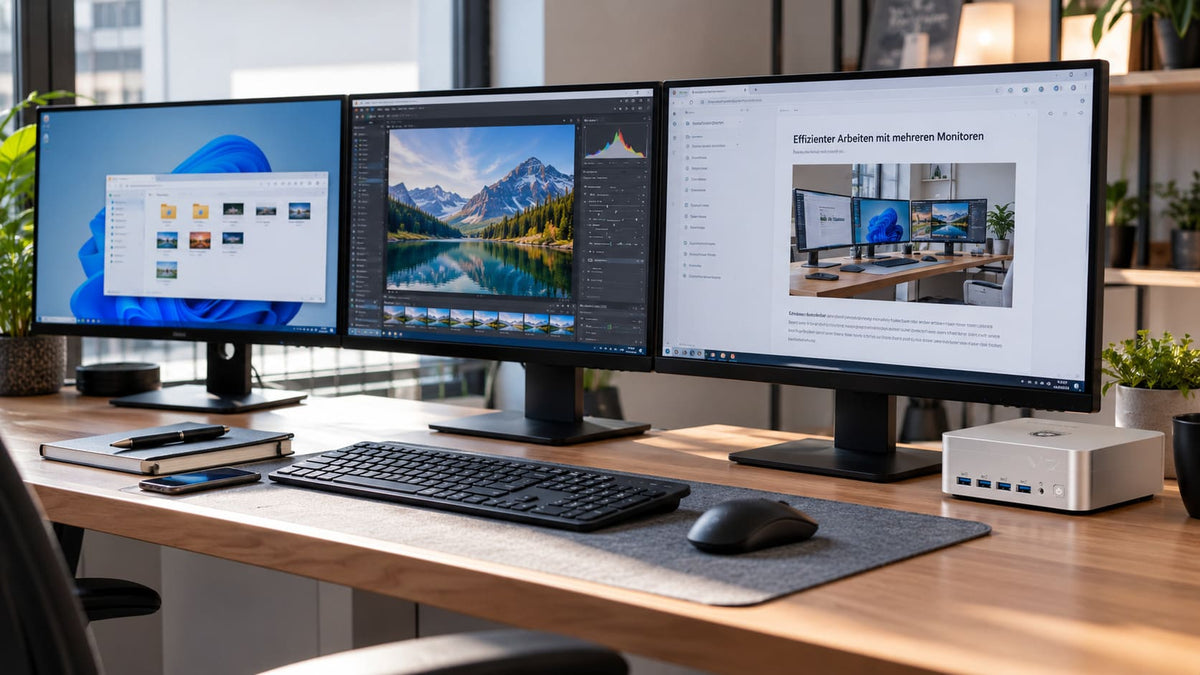
Wer an seinem Arbeitsplatz produktiver arbeiten möchte, greift früher oder später zu einem Setup mit zwei oder mehr Monitoren. Das Anstecken der Kabel reicht jedoch nicht immer aus, damit das System wie gewünscht funktioniert. In diesem Ratgeber erfahren Sie Schritt für Schritt, wie Sie Ihre Hardware planen, die passenden Anschlüsse auswählen, Windows 11 richtig konfigurieren und Ihr Setup ergonomisch ausrichten.
Das Wichtigste in Kürze
- Bedarf und Platz planen: Bestimmen Sie vor dem Kauf die Anzahl der Displays, die Bildschirmgrößen sowie die nötige Tischtiefe für einen ergonomischen Sehabstand.
- Anschlüsse und Leistung prüfen: Kontrollieren Sie, wie viele Monitore Ihre Grafikkarte oder die integrierte Grafikeinheit des Prozessors nativ ansteuern kann und welche Schnittstellen bereitstehen.
- Kabel richtig verbinden: Nutzen Sie DisplayPort, HDMI oder USB-C/USB4 mit DisplayPort Alt Mode für verlustfreie Bildsignale.
- Windows 11 einstellen: Legen Sie unter Einstellungen > System > Bildschirm die Anordnung, den Hauptbildschirm, die Skalierung und die Bildwiederholrate fest.
- Ergonomie feinjustieren: Positionieren Sie den Hauptmonitor zentriert im Sichtfeld, um Nackenverspannungen vorzubeugen und ermüdungsfrei zu arbeiten.
Bevor Sie Kabel stecken: Ihr Setup planen
Ein gut geplantes Arbeitsumfeld verhindert Frust durch fehlende Anschlüsse oder ungünstige Blickwinkel. Überlegen Sie sich zuerst das Ziel Ihres Setups: Möchten Sie Ihren Desktop erweitern, um Arbeitsfläche zu gewinnen, oder den Inhalt für Präsentationen duplizieren? Beim Erweitern wird jeder Monitor als eigenständiger Bereich genutzt, was das Multitasking spürbar erleichtert.
Auch die Wahl der Bildschirmgrößen und Auflösungen spielt eine zentrale Rolle. Zwei identische 27-Zoll-Monitore mit WQHD-Auflösung (2560 × 1440 Pixel) bieten ein symmetrisches Bildfeld. Beliebt ist auch die Kombination aus einem hochauflösenden 4K-Hauptbildschirm und einem seitlichen Full-HD-Monitor. Ein hochkant montierter Monitor (Porträtmodus) eignet sich hervorragend zum Lesen langer Dokumente, zum Programmieren oder für Chat-Anwendungen.
Achten Sie zudem auf die Tischtiefe. Bei einer Diagonale von 27 Zoll sollte der Abstand zwischen Ihren Augen und dem Display etwa 70 bis 80 Zentimeter betragen. Mit mehreren Monitoren wird der Sichtbereich breiter, weshalb ein ausreichend tiefer Schreibtisch für entspanntes Arbeiten unerlässlich ist.
Wie viele Bildschirme Ihr PC tatsächlich unterstützt
Die maximale Anzahl an Monitoren hängt nicht nur von den sichtbaren Buchsen am Gehäuse ab, sondern vor allem von der im Prozessor integrierten Grafikeinheit (iGPU) oder der dedizierten Grafikkarte. Die Spezifikationen der Prozessorhersteller geben genauen Aufschluss über das Limit. Intel gibt für aktuelle Core-Prozessoren in der Regel bis zu vier unabhängige Displays mit 4K-Auflösung an. Auch AMD nennt auf seinen offiziellen Produktseiten, wie viele Monitore gleichzeitig angesteuert werden können.
Wenn Sie einen Mini PC einsetzen, finden Sie die genauen Angaben zur Multi-Monitor-Unterstützung in den technischen Daten der jeweiligen Produktseite. Viele kompakte Systeme verfügen über zwei HDMI-Anschlüsse und mindestens einen vollwertigen USB-C- oder USB4-Port, sodass sich problemlos drei Displays parallel betreiben lassen. Prüfen Sie vor dem Kauf in den Herstellerangaben, ob die gewünschten Auflösungen und Bildwiederholraten auch bei voller Monitoranzahl erreicht werden.
Die richtigen Anschlüsse und Kabel
Für eine fehlerfreie Signalübertragung ist die Wahl des passenden Kabels entscheidend. Digitale Schnittstellen haben veraltete analoge Standards wie VGA längst abgelöst.
HDMI und DisplayPort
HDMI (High-Definition Multimedia Interface) ist der weltweit am weitesten verbreitete Standard für die Übertragung von Bild und Ton. Für moderne Setups mit hohen Auflösungen sollten Sie mindestens auf HDMI 2.0 setzen, da dieser Standard 4K-Inhalte mit 60 Hertz überträgt. Im PC-Bereich ist DisplayPort der bevorzugte Standard. DisplayPort 1.4 und DisplayPort 2.1 bieten sehr hohe Bandbreiten, die auch bei hohen Auflösungen und Bildwiederholraten stabil bleiben. Zudem unterstützt DisplayPort erweiterte Multi-Monitor-Funktionen wie Multi-Stream Transport (MST).
USB-C und USB4 mit DisplayPort Alt Mode
Nicht jeder USB-C-Anschluss kann Videosignale übertragen. Damit ein USB-C-Port als Monitoranschluss funktioniert, muss er den sogenannten DisplayPort Alternate Mode (DP Alt Mode) unterstützen. Diese Spezifikation stammt von der Branchenorganisation VESA und ermöglicht es, DisplayPort-Bild- und Tonsignale nativ über ein USB-C-Kabel zu übertragen. Der Standard USB4 wird vom USB Implementers Forum (USB-IF) festgelegt und bietet neben hohen Datenraten auch die Übertragung von DisplayPort-Signalen. Achten Sie auf die kleinen Symbole neben dem USB-C-Port: Ein DisplayPort-Logo (ein D mit eingesetztem P) oder ein Blitzsymbol für Thunderbolt kennzeichnen videofähige Anschlüsse.
Daisy Chain und Dockingstation
Als Daisy Chain bezeichnet man das Hintereinanderschalten von Monitoren. Technisch basiert es auf Multi-Stream Transport (MST). Dabei führen Sie ein Kabel vom PC zum ersten Monitor und verbinden diesen über seinen DisplayPort-Ausgang mit dem zweiten Monitor. Der PC benötigt dafür nur einen einzigen Grafikausgang. Voraussetzung ist, dass sowohl der PC als auch die Monitore MST unterstützen.
Eine Dockingstation nutzt die hohe Bandbreite von USB-C oder USB4, um Videosignale, USB-Daten und Strom über ein einzelnes Kabel mit dem Rechner auszutauschen. Achten Sie darauf, dass die Bandbreite der Schnittstelle für alle angeschlossenen Bildschirme ausreicht.
| Setup | Typische Verbindung | Hinweis |
|---|---|---|
| 2 Bildschirme | HDMI + HDMI oder HDMI + USB-C/DisplayPort | mit fast jedem aktuellen PC möglich |
| 3 Bildschirme | HDMI + USB-C/USB4 (DisplayPort) | unterstützte Anzahl vorher prüfen |
| 4 Bildschirme | alle Videoausgänge oder USB4 + Dock/MST | Grenzen je Anschluss und insgesamt prüfen |
Schritt für Schritt: mehrere Bildschirme in Windows 11 einrichten
Nachdem Sie alle Geräte verkabelt und eingeschaltet haben, übernimmt das Betriebssystem die grundlegende Erkennung. Wie der Microsoft-Support ausführlich beschreibt, bietet Windows 11 umfangreiche Werkzeuge, um mehrere Bildschirme einzurichten.
Bildschirme erkennen und identifizieren
- Öffnen Sie die Einstellungen mit der Tastenkombination Windows-Taste + I.
- Navigieren Sie zu System > Bildschirm.
- Im oberen Bereich sehen Sie nummerierte Rechtecke, die Ihre erkannten Monitore darstellen. Klicken Sie auf die Schaltfläche Identifizieren. Auf jedem physischen Monitor erscheint kurz eine große Nummer, sodass Sie genau wissen, welches Rechteck zu welchem Gerät gehört.

- Falls ein angeschlossenes Gerät kein Bild zeigt, klappen Sie das Menü Mehrere Bildschirme auf und klicken Sie auf Erkennen.

Erweitern oder duplizieren
Mit der Tastenkombination Windows-Taste + P öffnen Sie das Schnellmenü für die Projektionsmodi am rechten Bildschirmrand.

Wählen Sie dort eine der folgenden Optionen:
- Nur PC-Bildschirm: Der zweite Monitor bleibt schwarz.
- Duplizieren: Beide Bildschirme zeigen exakt denselben Inhalt.
- Erweitern: Der Desktop erstreckt sich über alle Monitore. Dies ist die Standardwahl für produktives Arbeiten.
- Nur zweiter Bildschirm: Der Hauptmonitor wird deaktiviert.
Anordnung und Hauptbildschirm festlegen
Damit sich der Mauszeiger natürlich von einem Bildschirm zum anderen bewegt, muss die Anordnung in Windows der tatsächlichen Aufstellung auf Ihrem Schreibtisch entsprechen.
- Halten Sie unter Einstellungen > System > Bildschirm ein Monitor-Rechteck gedrückt und ziehen Sie es an die Position, an der der Monitor tatsächlich steht (z. B. links, rechts oder darüber). Klicken Sie anschließend auf Anwenden.

- Wählen Sie den Monitor aus, den Sie als Hauptbildschirm nutzen möchten.
- Scrollen Sie nach unten und aktivieren Sie das Kontrollkästchen Als Hauptanzeige festlegen. Auf diesem Bildschirm erscheinen standardmäßig Benachrichtigungen und neu geöffnete Anwendungsfenster.
Auflösung, Skalierung und Bildwiederholrate
Wenn Sie unter Windows 11 zwei Bildschirme mit unterschiedlicher Größe oder Auflösung einrichten, sollten Sie Skalierung und Auflösung für jeden Monitor einzeln anpassen.
- Klicken Sie in der Übersicht oben auf den gewünschten Monitor.
- Wählen Sie unter Skalierung den empfohlenen Prozentwert (z. B. 100 % bei Full HD oder 150 % bei 4K), damit Text und Symbole gut lesbar bleiben.
- Überprüfen Sie, ob unter Anzeigeauflösung die native Auflösung des Bildschirms ausgewählt ist.
- Klicken Sie ganz unten auf Erweiterte Anzeige.
- Wählen Sie unter Aktualisierungsrate auswählen den höchsten verfügbaren Wert (z. B. 60 Hz, 120 Hz oder 144 Hz) für eine flüssige Darstellung.

Taskleiste und Fensterpositionen
Windows 11 bietet durchdachte Funktionen zur Verwaltung mehrerer Bildschirme.
- Gehen Sie zu Einstellungen > Personalisierung > Taskleiste und klappen Sie den Bereich Taskleistenverhalten auf.
- Aktivieren Sie Taskleiste auf allen Anzeigen anzeigen. Zusätzlich können Sie festlegen, ob geöffnete Apps auf allen Taskleisten oder nur auf der Taskleiste des jeweiligen Bildschirms erscheinen.
- Gehen Sie zurück zu System > Bildschirm > Mehrere Bildschirme.
- Setzen Sie einen Haken bei Fensterpositionen basierend auf der Monitorverbindung speichern. Wenn Sie einen Monitor ausschalten oder trennen, merkt sich Windows die Position Ihrer Programme und stellt sie beim erneuten Verbinden automatisch wieder her.

Bildschirme ergonomisch anordnen
Ein Multi-Monitor-System steigert die Effizienz nur dann dauerhaft, wenn die körperliche Belastung gering bleibt. Die Bundesanstalt für Arbeitsschutz und Arbeitsmedizin (BAuA) gibt klare Leitlinien für die Gestaltung von Bildschirmarbeitsplätzen vor. Auch die Deutsche Gesetzliche Unfallversicherung (DGUV) empfiehlt in ihren Publikationen zur Büroarbeit, die Oberkante des Bildschirms etwa auf Augenhöhe oder leicht darunter zu positionieren, um Nackenmuskulatur und Augen zu entlasten.
Arbeiten Sie hauptsächlich an einem Monitor, gehört dieser zentral vor Ihre Tastatur. Der zweite Bildschirm wird leicht angewinkelt daneben platziert. Nutzen Sie zwei Monitore gleichwertig, sollten diese leicht V-förmig zueinander stehen, wobei die Nahtstelle direkt vor Ihrer Körpermitte liegt. Die Blickrichtung sollte leicht nach unten geneigt sein (ca. 10 bis 20 Grad).
Drei Setups aus der Praxis
Je nach Einsatzbereich unterscheiden sich die Anforderungen an Anschlüsse und Hardware deutlich.
Homeoffice mit zwei Bildschirmen
Für klassische Office-Anwendungen, E-Mails und Videokonferenzen ist ein Setup mit zwei Monitoren der Standard. Wer seinen Arbeitsplatz aufwerten möchte, spart mit einem kompakten Rechner wie dem iX7 AI Mini PC Platz. Wie im Beitrag Mini PC fürs Homeoffice: Lohnt sich der Umstieg? erläutert, bieten moderne kompakte Geräte genügend Schnittstellen für den parallelen Betrieb von zwei Full-HD- oder WQHD-Displays. Meist genügen dafür ein HDMI- und ein USB-C-Anschluss.
Kreativarbeit mit hochauflösendem Hauptbildschirm
Grafikdesigner, Cutter und Fotografen benötigen eine exakte Farbdarstellung und viel Platz für Werkzeugleisten. Ein farbkalibrierter 4K-Monitor dient dabei als Hauptbildschirm, während ein zweiter Monitor Paletten, Timeline oder Skripte aufnimmt. Für solch anspruchsvolle Aufgaben empfiehlt sich ein leistungsstarkes System wie der AX9 Max AI Mini PC. Im Artikel Mini PC für Content Creator erfahren Sie, wie moderne Grafikeinheiten mehrere hochauflösende Bildschirme gleichzeitig ansteuern.
Trading und Datenarbeit mit drei oder mehr Bildschirmen
Wer Echtzeitdaten, Aktienkurse oder komplexe Tabellen im Blick behalten muss, braucht möglichst viel Bildfläche. Wenn Sie drei Monitore anschließen möchten, bietet der iX9 Max Mini PC dank USB4 und mehrerer Bildschirmausgänge die nötige Anschlussvielfalt. Für Setups mit bis zu vier 4K-Displays eignet sich außerdem der AX7 Max AI Mini PC.
Wenn der zweite Bildschirm streikt: Fehler und Lösungen
Bleibt ein Monitor nach dem Anschließen dunkel oder funktioniert er nicht wie gewünscht, hilft die folgende Übersicht bei der systematischen Fehlersuche. Wird Ihr zweiter Monitor nicht erkannt, prüfen Sie zuerst die Kabelverbindungen und die gewählte Eingangsquelle.
| Problem | Wahrscheinliche Ursache | Lösung |
|---|---|---|
| Monitor wird nicht erkannt | Kabel oder Anschluss ohne Videosignal, falscher Eingang | Eingangsquelle am Monitor manuell wählen, videofähigen USB-C-Port prüfen, in den Windows-Einstellungen auf Erkennen klicken (siehe Screenshot S2) |
| Unscharfes Bild oder falsche Auflösung | Skalierung oder Auflösung nicht pro Bildschirm eingestellt | Native Auflösung und passende Skalierung für jeden Monitor separat einstellen (siehe Screenshot S6) |
| Flackern oder schwarzes Bild | Defektes oder zu langes Kabel, zu hohe Bildwiederholrate | Hochwertiges DisplayPort- oder HDMI-Kabel nutzen, Bildwiederholrate testweise unter Erweiterte Anzeige senken (siehe Screenshot S7) |
| Fenster springen nach dem Standby | Anordnung nicht gespeichert, veralteter Grafiktreiber | Treiber aktualisieren, Option Fensterpositionen basierend auf der Monitorverbindung speichern aktivieren (siehe Screenshot S9) |
Häufig gestellte Fragen (FAQ)
Wie viele Monitore kann ich an einen Mini PC anschließen?
Das hängt vom verbauten Prozessor und den vorhandenen Anschlüssen ab. Viele moderne Mini PCs unterstützen dank HDMI, DisplayPort und USB4 zwei bis vier Bildschirme gleichzeitig mit einer Auflösung von bis zu 4K.
Brauche ich eine Dockingstation?
Eine Dockingstation ist nicht zwingend erforderlich, wenn Ihr PC bereits über ausreichend Videoausgänge verfügt. Sie ist jedoch sehr praktisch, wenn Sie Ihren Laptop oder PC über ein einziges USB-C-Kabel mit mehreren Bildschirmen, Peripheriegeräten und Strom verbinden möchten.
Kann ich Monitore mit unterschiedlicher Auflösung kombinieren?
Ja, Windows 11 unterstützt den gemischten Betrieb von Monitoren mit unterschiedlichen Auflösungen (z. B. 4K und Full HD) problemlos. Skalierung und Bildwiederholrate lassen sich für jeden Bildschirm separat in den Einstellungen anpassen.
Warum zeigt mein zweiter Monitor kein Bild?
Häufige Ursachen sind ein nicht videofähiger USB-C-Port, eine falsch gewählte Eingangsquelle (Input Source) am Monitor oder ein veraltetes Kabel. Prüfen Sie zudem in Windows unter Einstellungen > System > Bildschirm, ob das Display erkannt wird.
Fazit
Mit der richtigen Vorbereitung sind mehrere Bildschirme schnell eingerichtet. Durch eine saubere Planung der Anschlüsse, passende Kabel und wenige Handgriffe in den Windows-11-Einstellungen schaffen Sie einen übersichtlichen Arbeitsplatz. Achten Sie zusätzlich auf eine ergonomische Anordnung der Displays, um auch an langen Arbeitstagen entspannt und effizient zu bleiben.

VZMORE ist ein führender Hersteller von AI Mini-PCs. Unsere Systeme kombinieren leise VC-Kühlung, starke Leistung und intelligente KI-Rechnerleistung – für anspruchsvolle Anwendungen im Home-Office, in der Kreativbranche und im Edge-Computing. Kostenloser Versand auf alle Bestellungen.
Weitere Artikel
Newsletter abonnieren
Erhalten Sie Neuigkeiten, Produkt-Updates und exklusive Angebote direkt in Ihr Postfach.